QuillHubQuillHub

Диктовка на MacBook:как включить голосовой ввод

Встроенная диктовка macOS включается в настройках клавиатуры, но автопунктуации для русского в ней нет: точки и запятые приходится проговаривать. QuillHub Desktop ставит их сам. Поставьте курсор, нажмите Ctrl+Space, говорите, затем «Вставить в окно».

  • Ctrl+Space в любой программе
  • macOS 14.4 и новее
  • 14 дней полного доступа без карты
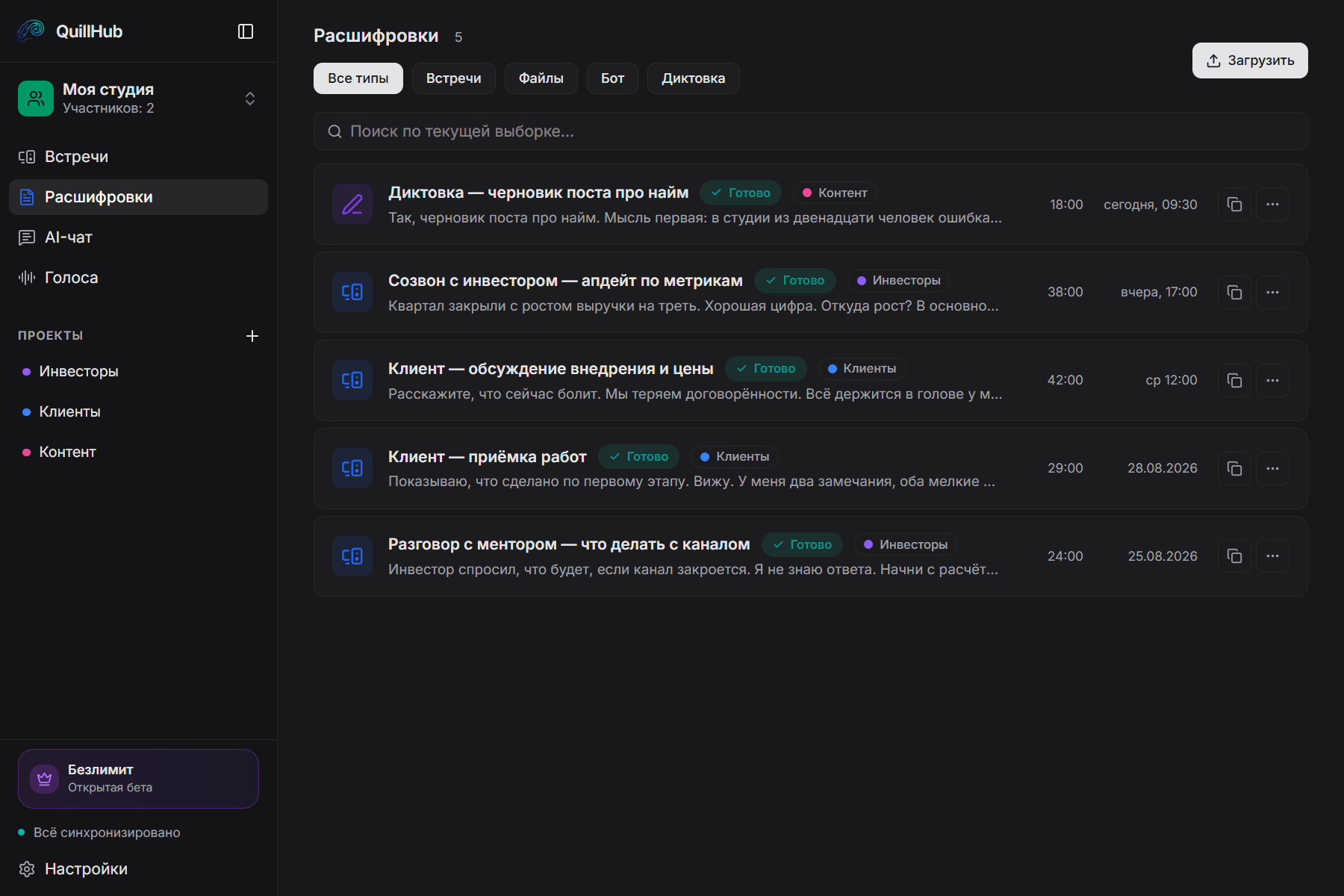
Список записей и диктовок в приложении QuillHub Desktop

Пример расшифровки

Так выглядит в тексте урок о том, как включить диктовку на Mac

Настоящая выдача QuillHub без правок руками: запись на 4 минуты 33 секунды, пунктуация и абзацы расставлены автоматически, у текста есть таймкод. Над текстом собраны оглавление и резюме. Переключайте вкладки.

Настройка клавиатуры macOS — руководство00:00 / 4:33 · МаксГотово · 4 документа
  • Макс2:19

    Это будет клавиатура, которая у вас по стандарту, там где точка, там где запятая, все как у вас было на Windows, если вы ранее им пользовались.

  • Макс3:46

    Диктовка. Здесь вы можете включить такую удобную штуку, которая называется диктовка. Как она работает? Для начала выберите «включена» и здесь выберите «Включить диктовку». Отлично, включили.

Ещё 12 абзацев — у каждого таймкод, клик по таймкоду перематывает аудио

Сплошная речь стала текстом

Бесплатное распознавание вернёт поток слов без точек и абзацев. Здесь расставлены знаки препинания, текст разбит на абзацы, у каждого свой таймкод — его можно читать, а не расшифровывать второй раз.

  • Пунктуация и абзацы расставлены автоматически
  • Экспорт в TXT, DOCX, SRT и VTT
  • 0:00Введение и доступ к настройкам клавиатуры1 мин
  • 0:46Яркость клавиатуры и текстовые настройки1 мин
  • 2:02Источник ввода и переключение раскладки2 мин
  • 3:44Диктовка: включение и использование1 мин
  • 4:25Заключение и дальнейшие шаги1 мин

Каждая глава — со своим таймкодом и длительностью

4 минуты 33 секунды записи видны целиком

Оглавление строится по смыслу, а не по паузам: видно, о чём шла речь в каждой части. Клик по главе — и вы сразу в нужной минуте.

  • 5 глав из 4 минут 33 секунд
  • Каждая глава — ссылка на место в аудио

Пошаговая инструкция по настройке клавиатуры в macOS: как открыть Системные настройки, включить адаптацию яркости, автозамену и автокоррекцию текста, добавить источники ввода (рекомендация — «Русская ПК»)…

  • Открыть Системные настройки можно через значок, меню Apple или поиск (лупа).
  • В разделе «Клавиатура» включите адаптацию яркости для подсветки клавиш в темноте.
  • В разделе «Текст» можно добавить сокращения, включить автокоррекцию, автозаглавную букву и автоопределение языка.

Решения, которые вытащил AI

  • Использовать «Русская ПК» при добавлении русской клавиатуры.01
  • Включить адаптацию яркости клавиатуры для слабого освещения.02
  • Включить автоматическую коррекцию ошибок и автозаглавные буквы.03
  • Включить автоматическое определение языка в правописании.04
  • Включить переключение языка через Caps Lock и автоматическое переключение источника ввода по языку документа.05

Чтобы не переслушивать 4 минуты 33 секунды

Резюме собирается из самого разговора: ключевые идеи, числа и решения, которые в нём прозвучали. Его можно отправить в чат команды как есть.

  • 5 решений, вытащенных из разговора
  • 7 тезисов в полном резюме
Конспект на одну страницу

Рекомендация выбрать «Русская ПК» чтобы точки и запятые находились на привычных местах (как в Windows).

из записи
Черновик статьи

«Настройка клавиатуры macOS — руководство»: настройки клавиатуры, macOS, раскладки

из записи
Письмо по итогам

Что обсудили, к чему пришли, что делаем дальше — письмом на команду

шаблон
Список задач

Кто что делает дальше — задачи из записи одним списком

шаблон
Вопрос по записи

«Составь чеклист настроек клавиатуры macOS по этому тексту» — чат отвечает по тексту и даёт таймкод

чат
Свой промпт

Заметка в CRM, пост, тезисы для выступления — или любой формат, который вам нужен

как угодно
  • Источник ввода
  • Русская ПК
  • Caps Lock
  • Диктовка
  • Fn

Все действия ИИ входят в тариф «Безлимит» — никаких баллов за каждое нажатие.

Поверх текста — готовые документы

Расшифровка — только начало. Из одной записи можно собрать конспект, черновик статьи или письмо — или задать свой формат.

  • Готовые шаблоны и свои промпты
  • Чат по записи: спросить что угодно по тексту
  • 5 терминов с определениями
Загрузить свою записьСмотреть полный пример(откроется в новой вкладке)60 бесплатных минут при регистрации · Карта не нужна

Пример: урок Max DigitalMaxLAB «Настройка клавиатуры Macbook | Урок 2», YouTube, лицензия CC BY 4.0. Расшифровка, главы, резюме и тезисы составлены QuillHub.

Как это работает

Как включить голосовой ввод на MacBook с QuillHub

Встроенная диктовка macOS настраивается в «Системных настройках», об этом ниже, в советах. QuillHub Desktop настраивается один раз за пару минут: ему нужны два разрешения macOS.

  1. 1

    Установите QuillHub Desktop

    Скачайте программу для Mac на процессоре Apple или Intel, нужна macOS 14.4 или новее. При первом запуске QuillHub попросит доступ к микрофону, и macOS покажет системный диалог: нажмите «Разрешить».

  2. 2

    Включите «Универсальный доступ»

    Без этого разрешения QuillHub не сможет вставить текст в другую программу. Откройте «Системные настройки» → «Конфиденциальность и безопасность» → «Универсальный доступ» и включите приложение. В списке оно может называться QuillAI.

  3. 3

    Поставьте курсор и нажмите Ctrl+Space

    Щёлкните в поле, куда нужен текст: документ Pages или Word, письмо, заметка, чат. Нажмите Ctrl+Space и говорите: слова появляются в окошке диктовки, пока вы говорите.

  4. 4

    Нажмите «Вставить в окно»

    Текст встанет туда, где стоял курсор. Если поле не было выбрано, текст уже в буфере обмена: вставьте его через Cmd+V. В архив диктовка попадает сама, какую кнопку ни нажать.

Без установки

Старая macOS или нельзя ставить программы? Надиктуйте в браузере

QuillHub Desktop работает на macOS 14.4 и новее. Если система старше или установку запрещает администратор, откройте вкладку «Микрофон»: запишите голос прямо в браузере и нажмите «Начать расшифровку». Текст появится в аккаунте, откуда его можно скопировать в Pages или Word.

Нажмите на микрофон для начала записи

60 бесплатных минут при регистрации · Карта не нужна

  • Яндекс Диск
  • Google Drive
  • Файлы MP3, M4A, WAV, OGG, WEBM

Что получится

Что остаётся после диктовки на Mac

Встроенная диктовка macOS печатает текст в поле и больше ничего не хранит. QuillHub расставляет знаки в русском тексте без команд и сохраняет каждую диктовку в архиве.

Текст в любой программе

Вставка работает везде, где можно напечатать текст: Pages, Word, Почта, Заметки, Telegram, Slack, браузер. Переключаться между окнами не нужно.

Точки и запятые по-русски

Проговаривать «точка» и «запятая» не нужно, знаки ставятся сами. Сохранённую диктовку нейросеть ещё раз вычитывает и делит на абзацы, не меняя ваших слов.

Русский и английский вперемешку

Язык определяется сам. Если посреди фразы вы назовёте программу, термин или имя по-английски, они так и запишутся, переключать язык диктовки не нужно.

Буфер обмена как запасной путь

Если программа не приняла вставку, текст не пропадает: он лежит в буфере обмена, и QuillHub напомнит вставить его через Cmd+V.

Копия звука на диске

Пока вы диктуете, звук параллельно пишется в файл на Mac. Если распознавание на лету не сработало, после остановки QuillHub отправит этот файл на расшифровку, и текст появится в списке.

Архив с названиями

Каждая сохранённая диктовка получает короткое название по смыслу. Заметку, надиктованную во вторник, в пятницу находит поиск.

ИИ по вашим диктовкам

ИИ-чат находит нужное в надиктованных заметках

Вы всю неделю диктуете заметки после встреч, а к пятнице нужно собрать из них отчёт. Спросите архив, и ответ придёт со ссылкой на нужную диктовку.

Заметка после интервью с пользователем · 1 голос04:50
Что пользователи говорили про экспорт отчётов?

Трое из пяти жаловались, что при выгрузке в Excel пропадают фильтры. Вы отметили, что это главная просьба недели и её стоит вынести на планирование.

Заметка после интервью · 03:10 — фрагмент подсвечен на дорожке
А дизайнеру я уже писал про экран фильтров?

Да, в диктовке «Сообщение дизайнеру» от среды: вы просили набросать два варианта экрана к понедельнику.

Сообщение дизайнеру · диктовка
интервью · экспорт
дизайн · фильтры
01

Вопросы ко всем диктовкам

Чат отвечает сразу по всему архиву и прикладывает ссылку на запись, из которой взят ответ.

02

Текст в нужном формате

Кнопки «Письмо» и «Задачи» в чате или свой промпт: «собери из заметок недели отчёт».

03

Доступ для ваших агентов

MCP-сервер: Claude и другие ИИ-агенты читают ваши заметки напрямую.

Все действия ИИ входят в тариф «Безлимит» — никаких баллов за каждое нажатие.

Что выбрать

Диктовка macOS, Word, Google Документы и QuillHub: сравнение

Диктовка в macOS уже встроена, и для пары фраз её хватает. Ниже видно, чем она отличается от диктовки Word и от QuillHub. Условия Apple и Microsoft указаны по их справкам на октябрь 2026 года.

СпособКак включитьРусский и знаки препинанияЧто остаётсяЧто учесть
Диктовка macOS«Системные настройки» → «Клавиатура» → «Диктовка», запуск клавишей микрофона или своим сочетаниемРусский есть; автопунктуации для русского нет, знаки диктуются командамиТолько текст в полеВыключается после 30 секунд тишины; абзацы тоже задаются командой
«Диктовать» в WordКнопка «Диктовать» на вкладке «Главная»Русский поддерживается; автопунктуация, если доступна для языкаТекст в документеТолько по подписке Microsoft 365 и только внутри Word
Голосовой ввод в Google Документах«Инструменты» → «Голосовой ввод» в Chrome, Edge или SafariРусский есть; знаки диктуются командами («точка», «новый абзац»)Текст в Google ДокументеВ Pages, Word и других программах не работает
QuillHub в браузереВкладка «Микрофон» или экран «Диктовка», без установкиЯзык определяется сам, знаки ставятся автоматическиТекст с абзацами в архиве, для длинной записи резюме и главыТекст копируется вручную; для него нужен аккаунт
QuillHub DesktopCtrl+Space в любой программе, сочетание можно сменитьЯзык определяется сам, знаки ставятся автоматическиТекст в поле с курсором, копия в архиве и файл звука на дискеНужны macOS 14.4 или новее и «Универсальный доступ» для вставки

Где на Mac диктовать удобнее всего

Вводить текст голосом выгоднее всего там, где за день набирается много текста.

Документы в Pages и Word

Статья, отчёт, коммерческое предложение. Надиктуйте черновик целыми абзацами, а форматирование и правки оставьте на потом.

Письма в Почте и Outlook

Длинный ответ проще проговорить, чем набрать. Курсор в теле письма, Ctrl+Space, и через минуту письмо готово к вычитке.

Заметки и Notion

Мысль после встречи, план на завтра, идея для текста. Голосом заметка готова раньше, чем вы успели бы её набрать.

Мессенджеры на Mac

Telegram, Slack, WhatsApp* для Mac. Собеседник получает текст вместо голосового сообщения: прочитать быстрее, чем прослушать.

Задачи в трекере

Описание бага в Jira, комментарий в Linear, карточка в Trello. Поле веб-формы принимает вставку так же, как Pages.

Подписи и посты

Текст для рассылки, пост в канал, описание к видео. Сначала проговорите мысль целиком, потом отредактируйте.

Для кого

Кому пригодится голосовой ввод на Mac

На Mac работает много авторов, продуктовых команд и основателей. Вот кому диктовка в любую программу экономит больше всего времени.

Авторы и журналисты

Черновик статьи начинается с надиктованного абзаца

Вступление, подводка, расшифровка мысли после интервью: всё это готово в голове раньше, чем на экране. Голосом черновик в Pages появляется за минуты, а время уходит на редактуру.

  • Диктовка прямо в Pages, Word или Google Документ
  • Знаки препинания по-русски без команд
  • Архив черновиков с поиском
QuillHub для авторов и медиа

Продакт-менеджеры

Выводы после интервью записываются сразу

После третьего разговора с пользователями за день детали смешиваются. Две минуты голосом в заметку, пока разговор свежий, и в пятницу отчёт собирается из архива.

  • Заметка сразу в Notion или трекер
  • Кнопка «Задачи» в чате по диктовкам
  • Сами интервью Desktop может записать целиком
QuillHub для продуктовых команд

Основатели

Письма инвесторам и команде без набора

Ежемесячный апдейт, ответ партнёру, постановка задачи. Основатель большую часть дня говорит, и надиктовать текст ему проще, чем сесть и набрать.

  • Письмо голосом в Почте или Gmail
  • Кнопка «Письмо» в чате по диктовке
  • Вопросы чату по всем диктовкам недели
QuillHub для основателей

Продажи

Итоги звонка в CRM за минуту

Карточку клиента после звонка заполняют в последнюю очередь, и детали теряются. Проговорить итоги быстрее: текст встаёт прямо в поле CRM.

  • Ctrl+Space в поле карточки клиента
  • Письмо клиенту после звонка голосом
  • Поиск по прошлым заметкам в архиве
QuillHub для отдела продаж

Советы

Как включить встроенную диктовку macOS и почему она не работает

Если вам хватает встроенной диктовки, вот как её настроить. Названия пунктов даны по справке Apple для текущей macOS, в старых версиях они могут немного отличаться.

  • Включите диктовку в настройках

    Меню Apple → «Системные настройки» → «Клавиатура», раздел «Диктовка». При первом включении macOS спросит, можно ли сохранять аудиозаписи для улучшения Siri и Диктовки.

  • Выберите язык и сочетание клавиш

    В том же разделе добавьте русский язык и выберите в «Быстрых командах», как запускать диктовку: клавиша микрофона в верхнем ряду, двойное нажатие Fn или своё сочетание. Остановить диктовку можно клавишей Esc.

  • Проверьте микрофон

    Диктовка запускается, а текста нет? Посмотрите «Источник микрофона» в разделе «Диктовка»: там видно, какой микрофон слушает Mac. Выберите нужный или оставьте «Автоматически».

  • Делайте паузы короче 30 секунд

    Диктовка выключается сама, если 30 секунд не слышит речи. Длина текста не ограничена: пока вы говорите, диктовка работает.

  • Знаки по-русски называйте вслух

    Автопунктуация macOS работает не для всех языков, и русского в списке Apple нет. Точки, запятые и новые абзацы придётся диктовать командами или расставлять после.

  • Ctrl+Space занят раскладкой? Смените сочетание

    В macOS Ctrl+пробел по умолчанию выбирает предыдущий источник ввода. Если по этому сочетанию у вас меняется раскладка, а окно диктовки QuillHub не открывается, назначьте диктовке другое сочетание в настройках QuillHub.

Не только Mac

Голосовой ввод в Telegram на Mac и iPhone

В Telegram для macOS диктовка по Ctrl+Space работает как в любой программе: текст встаёт в поле сообщения. С iPhone удобнее бот @QuillAI_Bot: отправьте ему голосовое, и он пришлёт текст. Если привязать Telegram к аккаунту, расшифровки из бота появятся в том же архиве.

Открыть @QuillAI_Bot
  • Ctrl+Space в поле сообщения Telegram на Mac
  • Голосовое боту с iPhone, в ответ приходит текст
  • После привязки Telegram минуты и тариф общие с сайтом

Тарифы

Чем больше пишете, тем дешевле час

Российские карты и СБП. Для компаний — счёт и закрывающие документы.

Самая выгодная цена
Безлимит

от665 ₽в месяц

Полгода безлимита — 3 990 ₽ разом. Минуты не считаются вообще.

Подключить безлимит

Полгода — 3 990 ₽ одним платежом.

Во что превращается 665 ₽ в месяц

10 часов67 ₽/час
20 часов33 ₽/час
50 часов13 ₽/час

Те же 665 ₽ в разовых пакетах — это около 500 минут, примерно восемь часов записи. Дальше минуты кончаются — в безлимите нет.

Помесячно те же полгода стоили бы 5 940 ₽ — разница 1 950 ₽.

Разовые пакеты минут
от 250 ₽
Не подписка. Минуты не сгорают и суммируются с балансом.
150 минут — 250 ₽350 минут — 490 ₽750 минут — 990 ₽2 950 минут — 2 990 ₽

Минута дешевеет с объёмом: от 1,67 ₽ в самом маленьком пакете до 1,01 ₽ в самом большом.

Старт
0 ₽
60 минут при регистрации
  • 60 минут на пробу, минуты не сгорают
  • Все языки и распознавание спикеров
  • Экспорт в документ
  • Без привязки карты
Начать
Команда

Общее пространство, проекты и роли. Для юрлиц — счёт и закрывающие документы.

1 500 ₽за место в месяц
Собрать команду
  • Российские банковские карты
  • СБП
  • Счёт для юрлиц
Все тарифы и сравнение — открытая страница

Вопросы

Частые вопросы о диктовке на Mac

Если здесь нет ответа на ваш вопрос, напишите в поддержку.

Это набор текста голосом на Mac: вы говорите в микрофон, а программа распознаёт речь и печатает текст туда, где стоит курсор. В macOS такая диктовка встроена. QuillHub Desktop добавляет к ней знаки препинания в русском тексте без команд, архив диктовок и копию звука на диске.

После Ctrl+Space звук с микрофона по частям уходит в модель распознавания речи, и слова появляются в окне диктовки почти сразу, уже со знаками препинания. Одновременно звук пишется в файл на диске. Когда диктовка сохранена, языковая модель ещё раз вычитывает текст: делит его на абзацы и даёт название, не переписывая ваших слов. Запись длиннее 3 минут, сделанная через «Записать заметку», проходит полную транскрибацию, и к ней добавляются резюме и главы.

Откройте меню Apple → «Системные настройки» → «Клавиатура» и включите «Диктовку». Там же выберите язык и сочетание клавиш: клавиша микрофона в верхнем ряду, двойное нажатие Fn или своё. Дальше поставьте курсор в текстовое поле, нажмите сочетание и говорите. На iMac и Mac mini голосовой ввод включается так же.

Проверьте по порядку: включена ли диктовка в «Клавиатура» → «Диктовка», добавлен ли нужный язык и какой микрофон выбран в «Источнике микрофона». Учтите, что диктовка сама выключается после 30 секунд тишины. Если не запускается QuillHub Desktop, откройте «Конфиденциальность и безопасность» → «Микрофон» и проверьте, что доступ у приложения включён, а Ctrl+Space не занят переключением раскладки.

Автопунктуация macOS работает только для части языков, и русского среди них нет: так указано в таблице Apple «Доступность функций macOS». Поэтому знаки приходится называть вслух или расставлять после. QuillHub ставит точки и запятые в русском тексте сам.

Во встроенной диктовке: «Системные настройки» → «Клавиатура» → «Диктовка» → «Быстрые команды», там есть готовые варианты и можно задать своё. В QuillHub Desktop сочетание меняется в настройках приложения. По умолчанию там Ctrl+Space, а в macOS это же сочетание выбирает предыдущую раскладку, поэтому, если вы переключаете им язык, назначьте диктовке другое.

Диктовка macOS печатает текст в поле, ничего не хранит и в русском тексте сама знаков не ставит. QuillHub ставит знаки без команд, делит длинный текст на абзацы и хранит все диктовки с названиями и поиском, а звук каждой диктовки остаётся в файле на Mac. По архиву можно задавать вопросы ИИ-чату. Встроенная диктовка зато бесплатна и не требует установки.

Чаще всего у QuillHub нет «Универсального доступа»: без этого разрешения macOS не даёт ему нажать Cmd+V в чужом окне. Включите его в «Системные настройки» → «Конфиденциальность и безопасность» → «Универсальный доступ», в списке приложение может называться QuillAI. Ещё бывает, что курсор не стоял в поле ввода. Текст в обоих случаях уже в буфере обмена, нажмите Cmd+V.

На macOS 14.4 и новее: MacBook, iMac, Mac mini и другие Mac на процессорах Apple и Intel. Если система старше, диктуйте в браузере: вкладка «Микрофон» на этой странице работает без установки.

Скачать QuillHub Desktop можно бесплатно. После первой записанной встречи включаются 14 дней полного доступа без карты, в них входит до 10 часов диктовки. Диктовка в браузере расходует 60 бесплатных минут, которые дают при регистрации. Дальше можно купить пакет минут или тариф «Безлимит» за 990 ₽ в месяц.

Встроенная диктовка macOS умеет распознавать речь на самом Mac, русский в этом списке Apple есть, но языковую модель система сначала скачивает. QuillHub распознаёт речь через интернет, но сказанное не пропадёт: Desktop пишет звук диктовки в файл на компьютере, и этот файл можно загрузить на расшифровку, когда связь появится.

Да. В Telegram для macOS поставьте курсор в поле сообщения и нажмите Ctrl+Space. С iPhone отправьте голосовое боту @QuillAI_Bot, он пришлёт текст. Если привязать Telegram к аккаунту, расшифровки из бота появятся в веб-версии QuillHub.

Только вы и те, с кем вы поделились ссылкой. Для текста в реальном времени звук передаётся на распознавание в Gladia (ЕС), копия записи остаётся на вашем Mac. Расшифровки шифруются при передаче и хранении, мы не используем их для обучения моделей ИИ.

Данные

Что происходит с вашими записями

Через QuillHub проходят приёмы врачей, консультации юристов и сессии психологов. Поэтому про данные мы пишем прямо, а не мелким шрифтом в оферте.

Кто участвует в обработке данных

Шифрование — файлы и расшифровки шифруются при передаче и хранении, доступ только у вас и тех, кому вы дали ссылку.

Не учим модели — записи не используются для обучения моделей и не передаются третьим лицам.

Удаление по требованию — запись можно удалить в любой момент вместе с расшифровкой и производными материалами.

Прозрачные подрядчики — список сервисов, участвующих в обработке, опубликован отдельной страницей.

Попробуйте диктовку на MacBook

QuillHub Desktop: Ctrl+Space в любой программе, знаки препинания по-русски без команд, 14 дней полного доступа без карты, в них до 10 часов диктовки. Без установки можно диктовать в браузере: 60 минут при регистрации.